Emby + MetaTube + Alist 搭建全平台私人影视库实操指南
方案概述
通过 Docker 部署 Emby,结合 MetaTube 插件与 Alist 网盘挂载,可以搭建一套海报墙精美、全平台覆盖且支持云端存储的私人影视库。方案灵活度高,适合有一定技术基础、希望打造定制化媒体中心的用户。
核心参数
| 项目 | 值 | 备注 |
|---|---|---|
| Emby 端口 | 8090 | 服务端默认端口 |
| MetaTube 端口 | 8080 | 刮削器后端服务 |
| Alist 端口 | 5244 | 网盘挂载服务 |
| 典型影片大小 | 5–7 GB | 容量规划参考 |
| 6TB 约存储量 | ~877 部 | 基于高质量视频估算 |
部署 Emby 服务端
第一步是通过 Docker Compose 部署 Emby。需要注意的几个关键配置:
- UID/GID 映射:确保容器内的用户权限与宿主机一致,避免文件读取报错
- 端口映射:默认 8090,可按需修改
- 媒体目录挂载:将本地视频目录映射进容器
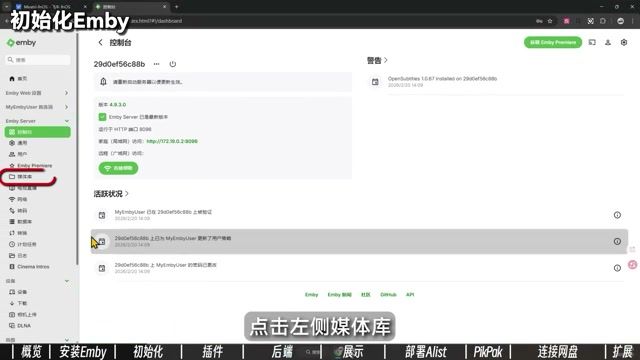
部署完成后,进入 Emby 后台添加媒体库,先用少量本地文件做初步测试。
安装 MetaTube 刮削插件
MetaTube 是 Emby 的第三方刮削插件,能自动识别影片番号并抓取海报、演员、发行商等元数据。
安装步骤:
- 下载 MetaTube DLL 插件文件
- 将插件文件放入 Emby 容器的 plugins 目录
- 重启 Emby 服务
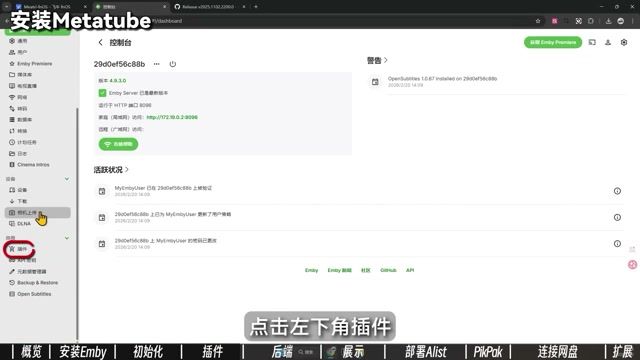
- 在后台「插件」页面确认加载成功
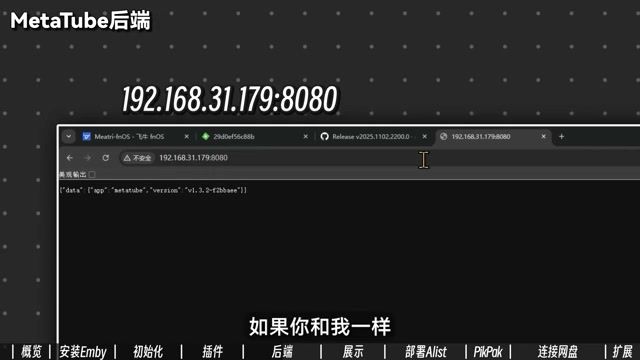
插件加载后,还需要单独部署 MetaTube 后端服务(端口 8080)。后端负责实际的数据抓取工作,需要在 Emby 插件设置中填入后端地址。
通过 Alist 挂载网盘
本地硬盘空间有限时,可以用 Alist 挂载 PikPak 等网盘作为扩展存储。Alist 支持将网盘以 WebDAV 协议暴露出来,Emby 可以直接读取。
配置流程:
- Docker 部署 Alist(端口 5244)
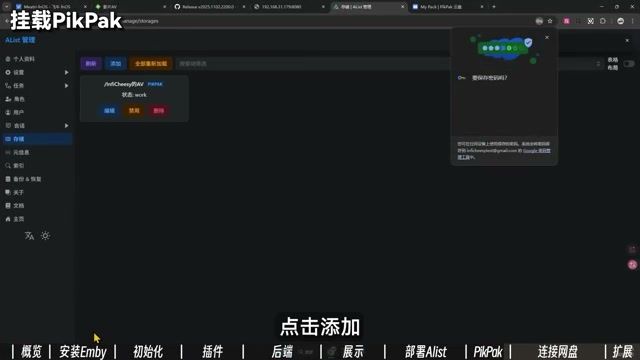
- 在 Alist 后台添加 PikPak 网盘账号
- 确认文件列表正常加载
- 在 Emby 中添加网络媒体库,填入 Alist 的 WebDAV 地址
挂载后播放体验与本地文件基本一致,全平台客户端均可加载。
需要注意的问题
网络环境。 MetaTube 刮削器需要连接外部数据库获取元数据,设备必须全程保持代理环境,否则无法抓取海报和影片信息。如果你还没有稳定的代理工具,可以先看看 魔戒VPN 套餐价格。
网盘选择。 普通国内网盘(百度、阿里云盘)不适合存储敏感资源,容易被审核标记。推荐使用 PikPak 或 115 网盘。
插件维护。 MetaTube 是手动安装的第三方插件,非 Emby 原生集成。后续更新需要自行下载新版本并替换。
部署门槛。 涉及 Docker Compose 配置、权限映射、WebDAV 挂载等操作,对没有 Docker 经验的用户有一定学习成本。
适合什么人
这套方案适合拥有 NAS 或 Docker 环境、对影视库界面有要求、且希望利用网盘扩展存储的用户。如果不具备基础网络配置能力,或者追求开箱即用的体验,建议先从更简单的方案入手。
